Plugin Saber là một trong những plugin miễn phí nổi tiếng nhất dành cho Adobe After Effects, giúp tạo các hiệu ứng ánh sáng cực kỳ đẹp mắt như neon, laser, sét điện, energy beam hay lightsaber. Trong bài viết này, bạn sẽ được hướng dẫn chi tiết cách tải, cài đặt và sử dụng plugin Saber từ A-Z, kể cả khi bạn mới bắt đầu với After Effects.
Nếu bạn từng xem những video có hiệu ứng kiếm ánh sáng, chữ neon phát sáng hoặc tia điện chạy quanh vật thể và tự hỏi chúng được tạo như thế nào, rất có thể câu trả lời chính là plugin Saber. Đây là plugin miễn phí do Video Copilot phát triển, được cộng đồng editor và motion designer sử dụng cực kỳ rộng rãi. Với khả năng tạo hiệu ứng glow mạnh, dễ tùy chỉnh và thao tác đơn giản, Saber gần như là “must-have plugin” cho bất kỳ ai dùng After Effects.
Plugin Saber là gì?
Saber là plugin hỗ trợ tạo hiệu ứng ánh sáng phát quang (glow effect) trong Adobe After Effects. Plugin này đặc biệt nổi tiếng nhờ khả năng mô phỏng các hiệu ứng:
- Lightsaber (kiếm ánh sáng)
- Neon text
- Laser beam
- Lightning (tia sét)
- Energy ring
- Portal effect
- Glow outline
Điểm mạnh lớn nhất của Saber là:
- Hoàn toàn miễn phí
- Giao diện dễ dùng
- Render nhanh
- Hiệu ứng đẹp, chuyên nghiệp
- Tùy chỉnh mạnh
Saber phù hợp cho:
- Video edit TikTok / Reels
- Intro gaming
- MV ca nhạc
- Motion graphics
- VFX cơ bản
Cấu hình yêu cầu
Trước khi cài Saber, hãy đảm bảo máy bạn đáp ứng tối thiểu:
Windows
- Windows 10 trở lên
- Adobe After Effects CS6 hoặc mới hơn
- GPU hỗ trợ OpenGL
Mac
- macOS tương thích với After Effects
- GPU rời hoặc GPU đủ mạnh
Khuyến nghị:
- RAM 16GB+
- Card đồ họa rời
- SSD để preview mượt hơn
Cách tải plugin Saber
Bạn nên tải từ nguồn chính thức để tránh lỗi hoặc file độc hại.
Các bước:
Bước 1: Truy cập website Video Copilot
Vào website chính thức của Video Copilot.
Bước 2: Chọn plugin Saber
Tìm mục Saber trong danh sách plugin.
Bước 3: Download
Chọn phiên bản phù hợp:
- Windows
- Mac
Sau khi tải xong, giải nén file.
Cách cài đặt plugin Saber
Trên Windows
Bước 1: Giải nén file tải về.
Bước 2: Chạy file cài đặt hoặc copy plugin thủ công.
Thư mục plugin After Effects thường là:
C:\Program Files\Adobe\Adobe After Effects\Support Files\Plug-insBước 3:
Dán file plugin vào thư mục trên.
Bước 4:
Khởi động lại After Effects.
Trên Mac
Copy plugin vào thư mục:
Applications/Adobe After Effects/Plug-insKhởi động lại After Effects.
Kiểm tra cài đặt thành công
Mở After Effects.
Vào:
Effects → Video Copilot → SaberNếu thấy Saber, nghĩa là bạn đã cài thành công.
Nếu không thấy:
- Kiểm tra đúng folder chưa
- Kiểm tra version AE
- Thử restart máy
- Cài lại plugin
Hướng dẫn sử dụng Saber cơ bản
Sau khi cài xong, bắt đầu tạo hiệu ứng đầu tiên.
Tạo hiệu ứng Saber trên Solid Layer
Bước 1: Tạo composition
Nhấn:
Ctrl + NTạo composition mới.
Ví dụ:
- 1920×1080
- 30fps
- 10 giây
Bước 2: Tạo Solid
Chọn:
Layer → New → SolidMàu nào cũng được.
Bước 3: Áp plugin
Chọn layer vừa tạo.
Vào:
Effects → Video Copilot → SaberNgay lập tức bạn sẽ thấy một tia sáng mặc định.
Các thông số quan trọng trong Saber
Hiểu các thông số này sẽ giúp bạn làm chủ plugin.
Preset
Preset là hiệu ứng có sẵn.
Ví dụ:
- Fire
- Electric
- Neon
- Plasma
- Energy
Dùng preset để tiết kiệm thời gian.
Core Type
Chọn kiểu hiển thị ánh sáng:
- Layer Masks
- Text Layer
- Text Masks
Đây là phần rất quan trọng.
Glow Intensity
Điều chỉnh độ sáng.
Giá trị càng cao:
- Glow càng mạnh
- Ánh sáng càng rực
Core Size
Điều chỉnh độ dày tia sáng.
Ví dụ:
- Lightsaber → dày vừa
- Laser → mảnh
Color
Chỉnh màu hiệu ứng.
Phổ biến:
- Xanh
- Đỏ
- Tím
- Vàng
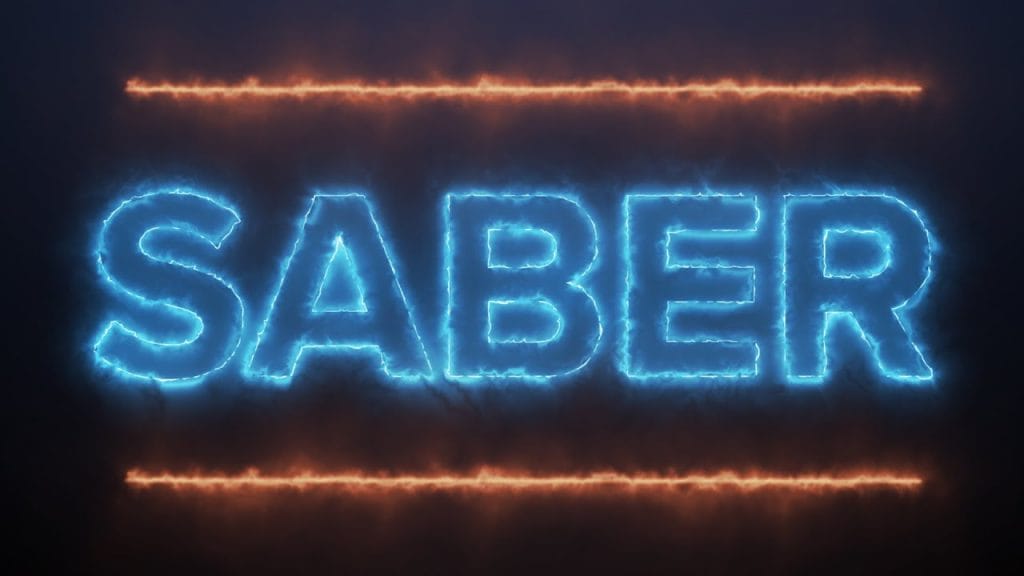
Tạo hiệu ứng chữ Neon
Đây là một trong những ứng dụng phổ biến nhất.
Bước 1: Tạo text
Chọn Text Tool.
Gõ nội dung:
SABERBước 2: Tạo Solid
Tạo layer solid mới.
Bước 3: Apply Saber
Áp plugin Saber.
Bước 4: Chọn Core Type
Đổi thành:
Text LayerBước 5: Chọn Text Layer
Trong Custom Settings, chọn layer text.
Kết quả:
Text phát sáng như neon.
Tạo hiệu ứng kiếm ánh sáng
Saber nổi tiếng nhất với hiệu ứng này.
Bước 1
Import footage.
Bước 2
Mask vùng thanh kiếm.
Bước 3
Apply Saber lên solid.
Bước 4
Trong Core Type chọn:
Layer MasksPlugin sẽ phát sáng theo mask.
Điều chỉnh:
- Core Size
- Glow
- Flicker
Bạn sẽ có lightsaber cực đẹp.
Tạo hiệu ứng tia điện
Saber cũng rất mạnh ở hiệu ứng lightning.
Preset gợi ý:
ElectricChỉnh thêm:
- Distortion
- Flicker
- Noise
Tăng animation để tia điện sống động hơn.
Ứng dụng:
- Logo reveal
- Intro gaming
- MV
- VFX sci-fi
Mẹo dùng Saber đẹp hơn
Kết hợp Glow gốc của AE
Dùng thêm effect:
GlowGiúp ánh sáng mềm hơn.
Motion Blur
Bật Motion Blur để animation mượt.
Dùng Blend Mode
Blend mode nên thử:
- Add
- Screen
- Lighten
Rất hữu ích khi compositing.
Animate bằng Keyframe
Keyframe:
- Start Offset
- End Offset
Giúp tạo:
- Light trail
- Energy beam
- Laser shooting
Lỗi thường gặp khi dùng Saber
Plugin không hiện trong AE
Nguyên nhân:
- Cài sai folder
- AE không tương thích
- Plugin lỗi
Cách sửa:
- Reinstall
- Restart AE
- Update plugin
Preview lag
Nguyên nhân:
- Glow nặng
- GPU yếu
Cách khắc phục:
- Reduce resolution
- Preview half/quarter
- Proxy footage
Render chậm
Saber dùng GPU khá nhiều.
Khắc phục:
- Tắt effect phụ
- Pre-render
- Giảm sample
Có nên dùng Saber không?
Nếu bạn:
- Edit video
- Làm motion graphic
- Làm VFX
- Làm intro gaming
Thì câu trả lời là rất nên.
Ưu điểm:
- Miễn phí
- Mạnh
- Dễ học
- Đẹp
So với nhiều plugin trả phí, Saber vẫn cực kỳ đáng dùng.
Kết luận
Tải Plugin Saber cho After Effects là công cụ tuyệt vời để tạo hiệu ứng ánh sáng chuyên nghiệp mà không cần kỹ năng VFX quá cao. Chỉ với vài thao tác cơ bản, bạn đã có thể tạo ra neon text, laser, tia điện hay lightsaber cực kỳ ấn tượng. Nếu bạn đang tìm một plugin miễn phí nhưng mạnh mẽ để nâng cấp video của mình, Saber chắc chắn là lựa chọn không nên bỏ qua.
Tải về tại đây